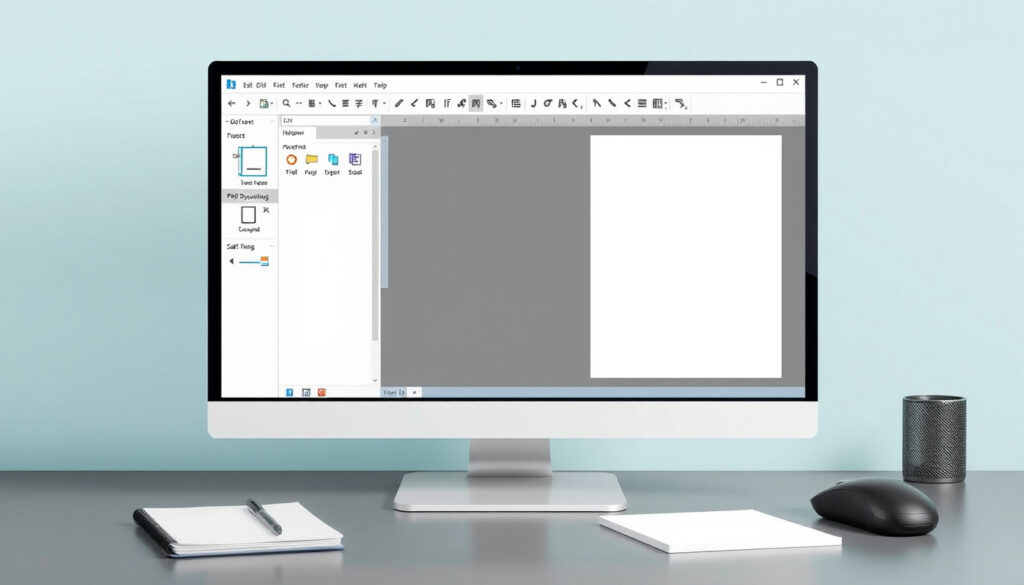
تحميل محرر PDF مجاني: أفضل 5 أدوات لتعديل PDF بدون دفع
إذا كنت قد حاولت يومًا تحرير ملف PDF ووجدت أن برنامج Adobe Acrobat يتطلب اشتراكًا مدفوعًا، فأنت لست وحدك. هناك العديد من الأدوات المجانية التي تسمح لك بتعديل ملفات PDF بسهولة، سواء عبر الإنترنت أو على سطح المكتب، وهنا سنستعرض أفضل الخيارات ونصائح لاختيار الأنسب.
عدد أدوات تحرير PDF المجانية الشهيرة: أكثر من 20 أداة عبر الإنترنت وتطبيق ·
أكثر تطبيق تحميلاً: PDFgear تم تحميله أكثر من 10 ملايين مرة على أندرويد ·
أداة بدون علامة مائية: Sejda وSmallpdf يوفران تحريرًا مجانيًا بدون علامة مائية ·
أكبر قاعدة مستخدمين: Canva يضم أكثر من 100 مليون مستخدم شهريًا
لمحة سريعة
- PDFgear وPDF24 Creator لا يضيفان علامة مائية على الملفات المصدّرة (WindowsMode (موقع تقني))
- مدى أمان تخزين الملفات على خواديم الأدوات المجانية عبر الإنترنت (TechJournal (مجلة تقنية))
- PDF24 Creator متاح لنظام Windows منذ سنوات دون إضافة علامة مائية (WindowsMode (موقع تقني))
- يوصي الخبراء باستخدام PDFgear للتحرير المحلي دون علامة مائية (Zapier (منصة أتمتة))
خمس أدوات تبرز من بين العشرات، نمط واحد: معظمها يوفر تحريرًا أساسيًا مجانًا، لكن التمايز يكمن في حدود الاستخدام والعلامات المائية.
| الأداة | الميزات الرئيسية | العلامة المائية | التسجيل المطلوب |
|---|---|---|---|
| PDFgear | تحرير نصوص وصور وإدارة صفحات، تطبيق سطح مكتب وهاتف | لا توجد | لا |
| Sejda | تحرير نصوص، بحث واستبدال، توقيع إلكتروني | لا توجد | لا |
| Canva | تحرير عبر الإنترنت مع قوالب تصميم، إضافة نصوص وصور | لا توجد في الاستخدام المجاني | نعم (حساب مجاني) |
| Smallpdf | تحرير، ضغط، تحويل، دمج | لا توجد (حد يومي) | لا |
| Microsoft Free PDF Editor | تحرير نص وملء نماذج، من متجر Microsoft | لا توجد | لا |
التطبيق الأبرز: PDFgear يجمع بين الاكتمال والمجانية التامة. Sejda يناسب المستخدم الذي لا يريد حتى التسجيل. Canva مثالي لمن يحتاج إلى تصميم وتحرير في آنٍ واحد. Smallpdf خيار جيد للمهام المتعددة لكن مع حد يومي. Microsoft Free PDF Editor مدمج مع النظام لكنه محدود.
هل يوجد محرر PDF مجاني 100%؟
نعم، هناك العديد من محررات PDF المجانية بالكامل. PDFgear وSejda وSmallpdf (في الاستخدام اليومي) كلها أدوات لا تطلب أي دفع مقابل الميزات الأساسية. بعضها يضع حدودًا مثل عدد الملفات أو حجم الملف، لكن التحرير نفسه مجاني.
وفقًا لـ Zapier (منصة أتمتة)، PDFgear هو محرر مجاني بالكامل يعمل على Windows 11 دون اتصال أيضًا.
ما هي الأدوات التي توفر تحريرًا مجانيًا بالكامل؟
- PDFgear: تطبيق كامل الميزات مجاني، يدعم تحرير النصوص والتعليقات وإدارة الصفحات (Zapier).
- Sejda: محرر عبر الإنترنت مجاني، بدون تسجيل أو علامة مائية (Sejda (الموقع الرسمي)).
- Smallpdf: أدوات تحرير متعددة، مجاني للاستخدام اليومي دون تنزيل (Smallpdf (أداة علامة مائية)).
- Canva: محرر عبر الإنترنت مع قوالب، مجاني للاستخدام الأساسي (Canva (منصة تصميم)).
ما يعنيه هذا: إذا كان هدفك تحرير نصوص أو إضافة صور دون دفع، فهذه الأدوات تغطي حاجتك بالكامل. لكن الأدوات عبر الإنترنت قد ترفع ملفاتك إلى خواديمها، وهو ما يثير أسئلة حول الخصوصية.
هل توجد أدوات بدون علامة مائية أو تسجيل؟
- PDFgear وPDF24 Creator لا يضيفان علامة مائية على الإطلاق (WindowsMode).
- Sejda لا يتطلب تسجيلًا ولا يضع علامة مائية (Sejda).
- PDFescape مجاني عبر الويب ولا يتطلب تسجيلًا للاستخدام الأساسي (PDFescape (الموقع الرسمي)).
الخلاصة: هناك خيارات حقيقية خالية من العلامات المائية، لكن أدوات مثل PDF-XChange Editor قد تضيف علامة مائية عند تفعيل بعض الميزات المتقدمة في النسخة المجانية (TechJournal).
ما هو أفضل محرر PDF مجاني بالكامل؟
الإجابة تعتمد على احتياجاتك: هل تريد تطبيق سطح مكتب يعمل بدون إنترنت؟ أم أداة سريعة عبر الإنترنت؟ فيما يلي مقارنة بين أبرز الخيارات.
مقارنة بين أفضل 5 محررات PDF مجانية
خمس أدوات، مقارنة واحدة: كل منها يتفوق في مجال معين.
| الأداة | النوع | الميزة الأبرز | أفضل لـ |
|---|---|---|---|
| PDFgear | تطبيق سطح مكتب/هاتف | ميزات كاملة مجانًا | تحرير شامل بدون إنترنت |
| Sejda | أداة ويب | سرعة، لا تسجيل | تعديل سريع دون تثبيت |
| Canva | أداة ويب | قوالب تصميم | تحرير إبداعي مع تصدير PDF |
| Smallpdf | أداة ويب | تحويل وضغط | مهام متعددة (حد يومي) |
| Microsoft Free PDF Editor | تطبيق Windows | توافق كامل مع النظام | مستخدمي Windows 11 |
ما يعنيه هذا: المفاضلة الحقيقية ليست بين مجاني ومدفوع فقط، بل بين الحاجة إلى تحرير سريع عبر المتصفح أو أداة كاملة تعمل بدون إنترنت.
ميزات كل أداة: تحرير النص، إضافة الصور، التوقيع
- PDFgear: يدعم تحرير النص، إضافة الصور، التعليقات، إدارة الصفحات، والتوقيع (Zapier).
- Sejda: يسمح بتحرير النص واستبداله، إضافة الصور، التوقيع، وملء النماذج (Sejda).
- Canva: يمكن تحرير النص وإضافة الصور والرسوم البيانية، ثم تصدير PDF (Canva).
- Smallpdf: يتضمن أدوات تحرير النص، إضافة الصور، والعلامات المائية (Smallpdf (أداة العلامة المائية)).
ما يعنيه هذا: إذا كنت تحتاج إلى تحرير كامل دون دفع، PDFgear هو الخيار الأقرب إلى Adobe Acrobat المجاني. أما إذا كنت تفضل العمل عبر الإنترنت دون تنزيل، فـ Sejda هو الأسهل.
كيف يمكنني تحرير ملف PDF مجانًا؟
الخطوات بسيطة ولا تتطلب خبرة تقنية. إليك دليل عملي باستخدام أدوات مجانية.
خطوات تحرير نص في PDF باستخدام أداة مجانية
- اختر الأداة المفضلة: Sejda (أونلاين) أو PDFgear (سطح مكتب).
- اسحب ملف PDF إلى نافذة الأداة أو استخدم زر “رفع الملف”.
- اختر أداة التحرير: النقر على النص لتعديله، أو إضافة صورة/توقيع.
- احفظ الملف المعدّل: اختر “تنزيل” أو “تصدير” – دون علامة مائية (Sejda).
إضافة صور وتوقيعات إلى PDF
- في PDFgear: استخدم أداة “إضافة صورة” أو “توقيع” (Zapier).
- في Sejda: اختر “إضافة صورة” من القائمة الجانبية (Sejda).
كيفية تعديل ملف PDF موجود بالفعل
يمكن تعديل أي PDF موجود عبر رفعه في أي من الأدوات المذكورة. جميعها تدعم تنسيق PDF القياسي. بعض الأدوات مثل PDFgear تحافظ على التخطيط الأصلي دون تشويه (Microsoft Tech Community (منتدى مايكروسوفت الرسمي)).
المستخدم الذي يحاول تحرير PDF لأول مرة سيجد أن PDFgear وSejda يتطلبان خطوتين فقط: رفع الملف ثم التعديل. لا حاجة لفهم إعدادات معقدة أو دفع اشتراك.
هل يحتوي Windows 11 على محرر PDF مجاني؟
Windows 11 لا يتضمن محرر PDF مدمجًا، بل يأتي مع قارئ PDF عبر Microsoft Edge فقط. يمكنه عرض PDF وتعليق بسيط، لكنه لا يحرر النص الأصلي (TechRadar (موقع تقني)).
الأدوات المضمنة في Windows 11 لملفات PDF
- Microsoft Edge: قارئ PDF مع إمكانية إضافة تعليقات وتمييز (TechSolutionSpot (موقع حلول تقنية)).
- لا يوجد محرر نصوص مدمج لتحرير محتوى PDF.
بدائل مجانية لتثبيت على ويندوز 11
- PDFgear: يدعم Windows 11 ويعمل دون اتصال (Zapier).
- PDF24 Creator: خيار مجاني بدون علامة مائية (WindowsMode).
- PDF-XChange Editor: غني بالميزات لكن بعضها يضيف علامة مائية (TechJournal).
ما يعنيه هذا: مستخدمو Windows 11 يجب عليهم تثبيت تطبيق طرف ثالث إذا أرادوا تحرير النصوص. PDFgear هو الخيار الأكثر تكاملاً مع النظام وفقًا للمراجعات.
أي محرر PDF أفضل من Adobe Acrobat؟
Adobe Acrobat هو المعيار الصناعي، لكنه ليس مجانيًا. هناك بدائل مجانية تقدم ميزات مشابهة للاستخدام الشخصي والمهني الخفيف.
بدائل Adobe Acrobat المجانية
- PDFgear: ميزات مشابهة لـ Adobe: تحرير نصوص، توقيع، إدارة صفحات، مجاني بالكامل (Zapier).
- Sejda: يسمح بتحرير النصوص واستبدالها مثل Adobe في الوضع الأساسي (Sejda).
- LibreOffice Draw: محرر محلي مجاني بدون علامات مائية (Vexifa (مدونة تقنية)).
مقارنة الميزات: Adobe مقابل المجانية
| الميزة | Adobe Acrobat Pro | PDFgear | Sejda |
|---|---|---|---|
| تحرير نص | نعم | نعم | نعم |
| توقيع إلكتروني | نعم | نعم | نعم |
| إدارة الصفحات | نعم | نعم | محدود |
| السعر | اشتراك شهري | مجاني | مجاني (عدد محدود) |
ما يعنيه هذا: البدائل المجانية تغطي معظم احتياجات المستخدم العادي، لكن المستخدم المحترف الذي يعتمد على أتمتة سير العمل سيظل بحاجة إلى أدوات مدفوعة.
ماذا يمكنني استخدامه مجانًا بدلاً من Adobe؟
- للتحرير الشامل: PDFgear (Zapier).
- للتحرير السريع عبر الإنترنت: Sejda (Sejda).
- للتصميم والتحرير: Canva (Canva).
ما يعنيه هذا: إذا كنت تحتاج فقط إلى تحرير أساسي، فإن البدائل المجانية تغني عن Adobe Acrobat تمامًا. الفروقات تظهر فقط عند الحاجة إلى ميزات متقدمة مثل OCR أو أتمتة سير العمل.
المستخدم الذي يحرر PDF مرة واحدة شهريًا لا يحتاج لدفع اشتراك Adobe. PDFgear يعطيه نفس الوظائف الأساسية مجانًا. المستخدم المحترف الذي يعتمد على الأتمتة والتحرير الجماعي قد يضطر إلى الإصدار المدفوع من Adobe أو الاستثمار في أدوات متخصصة أخرى.
المؤكد مقابل غير المؤكد
حقائق مؤكدة
- توجد محررات PDF مجانية بالكامل مثل PDFgear وSejda (TechRadar).
- Windows 11 لا يحتوي على محرر PDF مدمج (TechRadar).
- PDFgear وPDF24 Creator لا يضيفان علامة مائية (WindowsMode).
- Sejda لا يتطلب تسجيلًا ولا يضع علامة مائية (Sejda).
- Canva يتطلب اتصال بالإنترنت (Canva).
- Microsoft Edge يعرض PDF لكن لا يحرر النص (TechSolutionSpot).
ما هو غير واضح
- مدى أمان بعض الأدوات المجانية عبر الإنترنت غير مؤكد (TechJournal).
- أي أداة تعتبر الأفضل يعتمد على احتياجات المستخدم (WindowsMode).
- بعض النسخ المجانية من PDF-XChange قد تضيف علامة مائية في حالات محددة (TechJournal).
آراء الخبراء والمراجعين
“Sejda هو محرر PDF مجاني، بدون علامة مائية أو تسجيل.”
Sejda (الموقع الرسمي)
“PDFgear هو محرر PDF كامل الميزات ومجاني.”
“PDFgear Desktop يُوصف في مناقشات ويندوز بأنه مجاني ومحلي ولا يطلب اشتراكًا ولا يضيف علامات مائية.”
الخلاصة: ماذا يعني هذا لك؟
تحرير PDF بدون Adobe ليس مستحيلاً، بل هو في متناول الجميع مجانًا. الأدوات مثل PDFgear وSejda تقدم حلاً كافيًا لـ 90% من مهام التحرير اليومية. لمستخدم Windows 11 الذي يريد تحرير النصوص والتوقيع وإدارة الصفحات، الخيار الأوضح هو تنزيل PDFgear. أما المستخدم الذي يفضل عدم تثبيت أي شيء، فـ Sejda يعمل عبر المتصفح دون تعقيد. الفارق الحقيقي بين هذه الأدوات ليس في “هل تعمل؟” بل في “كيف تناسب سير عملك؟”.
الأسئلة الشائعة
هل Canva مجاني لتحرير PDF؟
نعم، Canva يوفر تحرير PDF مجاني للاستخدام الأساسي، مع قوالب تصميم. لكن يتطلب حسابًا مجانيًا (Canva).
هل يمكنني استخدام Sejda بدون إنترنت؟
لا، Sejda هي أداة عبر الإنترنت وتحتاج اتصالاً بالإنترنت. يمكنك استخدام PDFgear بدلاً من ذلك للعمل دون اتصال (Zapier).
ما هو أفضل محرر PDF مجاني لنظام Mac؟
يمكن لمستخدمي Mac استخدام Sejda عبر المتصفح أو Canva. PDFgear متوفر فقط لأندرويد وويندوز حاليًا.
هل يوجد محرر PDF مجاني يدعم اللغة العربية؟
نعم، جميع الأدوات المذكورة تدعم النصوص العربية في ملفات PDF، حيث أنها تتعامل مع الملفات كما هي دون تغيير الترميز.
كيف أتأكد من أمان ملفات PDF في الأدوات المجانية؟
استخدم أدوات تعمل محليًا مثل PDFgear أو PDF24 Creator بدلاً من رفع ملفات حساسة إلى خواديم عبر الإنترنت (WindowsMode).
هل يمكنني تحرير PDF على الهاتف المحمول مجانًا؟
نعم، PDFgear متاح على أندرويد، وCanva متاح عبر التطبيق أو المتصفح (PDFgear على Google Play).
ما الفرق بين محرر PDF عبر الإنترنت وتطبيق سطح المكتب؟
تطبيق سطح المكتب (مثل PDFgear) يعمل بدون إنترنت ويوفر أداءً أسرع للملفات الكبيرة. الأدوات عبر الإنترنت (مثل Sejda) لا تحتاج تثبيت لكنها تعتمد على سرعة الاتصال.
هل توجد أدوات مجانية لملء النماذج في PDF؟
نعم، Sejda وPDFgear يتيحان ملء النماذج وحفظها دون علامة مائية (Sejda).
قراءة ذات صلة: محررات PDF مجانية لويندوز 11 بدون علامة مائية · أفضل محررات PDF مجانية للتحميل
مقالات إضافية ذات صلة
 دعاء للميت مؤثر جدا: أجمل الأدعية المأثورة من السنة والقرآن
 ترتيب كأس العالم للسيدات: التصنيف العالمي وفرص أيرلندا 2027
 تنزيل التقرير الطبي من سالم – دليل هيئة الصحة بدبي
 شاومي باد 7 برو: مراجعة، مواصفات، سعر ومقارنة مع باد 7
 تحويل 12 دولار أمريكي إلى درهم إماراتي – سعر الصرف اليوم
 فنادق بورتو: دليل مقارن لأفضل الأسعار والمناطق والتقييمات
 كيفية إزالة بقع زبدة الفول السوداني من الملابس بفعالية
 توم فورد عود وود: رائحة، سعر، مكونات وهل يستحق الشراء؟
