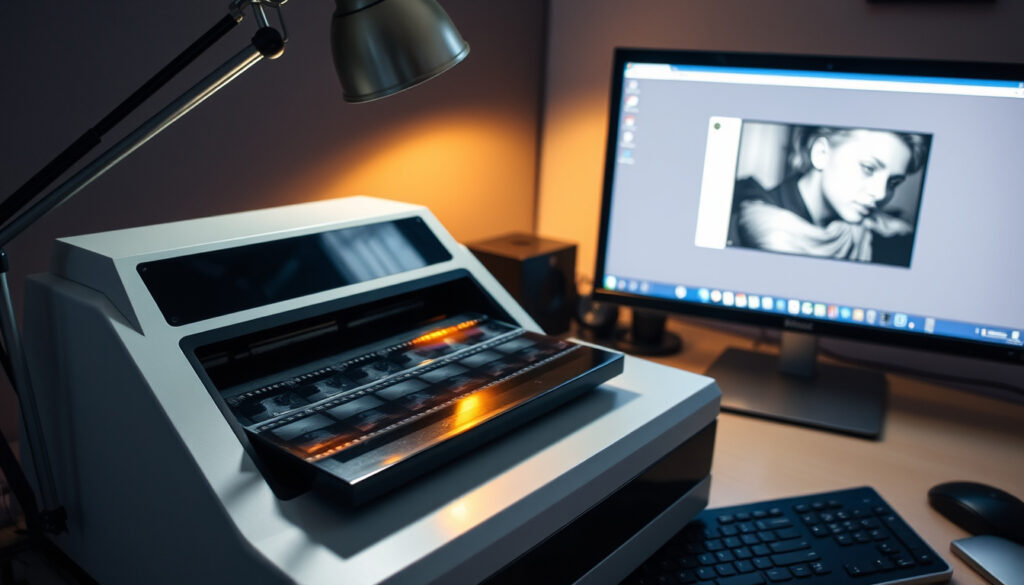
كيفية مسح السلبيات في المنزل: أفضل 4 طرق ومقارنة شاملة
إذا كنت من محبي التصوير الفوتوغرافي أو وجدت صندوقاً قديماً من الأفلام السلبية في منزل والديك، فربما تساءلت: كيف يمكنني تحويل هذه السلبيات القديمة إلى صور رقمية دون إنفاق ثروة على الخدمات الاحترافية؟ هناك أربع طرق رئيسية لفعل ذلك في المنزل، تتراوح بين البسيط والمتقدم، وتختلف في التكلفة والجودة والجهد المطلوب.
عدد طرق مسح السلبيات الرئيسية في المنزل: 4 طرق: ماسح الطابعة، الهاتف، ماسح الشرائح، الكاميرا الرقمية ·
الدقة الموصى بها لمسح 35 مم: 2400 نقطة في البوصة تعطي تحليلاً جيداً دون تضخيم غير ضروري ·
متوسط تكلفة المسح الاحترافي لكل سلبية: 0.25 – 1.00 دولار أمريكي ·
أقدم طريقة معروفة لرقمنة الأفلام: ماسح ضوئي مسطح منذ التسعينيات
نظرة سريعة
- مناسب للكميات الصغيرة (دليل دعم Epson)
- يتطلب حامل أفلام (دليل دعم Epson)
- دقة تصل إلى 2400 dpi (دليل دعم Epson)
- مجاني أو بتكلفة منخفضة (متجر Google Play)
- جودة متوسطة حسب الإضاءة (متجر Google Play)
- تطبيقات متعددة (متجر Google Play)
- جودة عالية بتحكم كامل (دليل Instructables العملي)
- مكلف (عدسة ماكرو + حامل) (دليل Instructables العملي)
- سرعة عالية (دليل Instructables العملي)
- جودة عالية (Kodak Digitizing الرسمية)
- تكلفة 0.25–1 $ للسلبية (Kodak Digitizing الرسمية)
- لا حاجة لمعدات (Kodak Digitizing الرسمية)
ما هي أفضل طريقة لمسح السلبيات في المنزل؟
أربع طرق رئيسية، كل منها تناسب احتياجاً مختلفاً: الماسح المخصص للشرائح يعطي أعلى جودة لكنه مكلف، طريقة الكاميرا الرقمية تتطلب بعض المعدات الإضافية، الماسح المسطح في الطابعة حل وسط مناسب، وتطبيقات الهاتف هي الأسهل والأرخص. الاختيار يعتمد على عدد السلبيات التي تملكها، الميزانية، ومستوى الجودة الذي ترضى به.
المسح باستخدام ماسح الشرائح المخصص
- ماسح الشرائح مصمم خصيصاً للأفلام السلبية، ويوفر إضاءة خلفية موحدة ودقة عالية تصل إلى 7200 نقطة في البوصة (Plustek (الشركة المصنعة للماسحات)).
- جودة الصورة هي الأفضل بين الطرق المنزلية، لكن السعر يبدأ من 200 دولار أمريكي.
- مناسب لمن لديه مئات السلبيات ويريد حفظها بأعلى جودة.
المسح باستخدام الكاميرا الرقمية وعدسة ماكرو
- يستخدم مصورو الـ DSLR هذه الطريقة لرقمنة السلبيات بسرعة وجودة احترافية (Instructables (دليل التصوير المنزلي)).
- تحتاج إلى حامل كاميرا، عدسة ماكرو، ومصدر إضاءة خلفي موحد.
- التكلفة الإضافية تتراوح بين 50 و150 دولاراً إذا كنت تملك الكاميرا أساساً.
المسح باستخدام ماسح الطابعة المسطح
- معظم ماسحات الطابعة متعددة الوظائف تدعم مسح السلبيات إذا كانت مزودة بإضاءة خلفية في الغطاء (Epson (الشركة المصنعة للطابعات)).
- يجب استخدام حامل السلبيات (film holder) لتثبيت الفيلم والحصول على صورة حادة.
- ضبط الدقة على 2400 dpi يعطي توازناً بين الجودة وحجم الملف.
المسح باستخدام الهاتف الذكي والتطبيقات
- طريقة سريعة ومجانية لمن لديه سلبية أو اثنتين فقط.
- تطبيقات مثل DigitalIZA Max من Lomography (متجر Google Play) تسمح بمسح 35 مم و120.
- الإضاءة الموحدة من الخلف ضرورية – يمكن استخدام ضوء شاشة الكمبيوتر كبديل.
المفاضلة الحقيقية ليست بين الجودة والتكلفة فقط، بل بين الوقت والجهد. ماسح الشرائح يمنحك أعلى جودة لكنك قد تحتاج ساعة لمسح 10 سلبيات. الهاتف ينجز 10 سلبيات في 5 دقائق بجودة مقبولة. لمن يملك أ Archive عائلياً كبيراً، قد يكون الخيار الأذكى هو استخدام خدمة احترافية بدلاً من شراء معدات لن تستخدمها إلا مرة واحدة.
المحصلة: إذا كنت ستستخدم الماسح مرة واحدة فقط، فالهاتف أو الخدمة الاحترافية أفضل. إذا كنت من هواة التصوير وتخطط لرقمنة آلاف السلبيات، فاستثمر في ماسح شرائح جيد.
ما يعنيه هذا: لا توجد طريقة واحدة مثالية للجميع. الاختيار يعتمد على حجم العمل، الميزانية، ومدى اهتمامك بأدق تفاصيل الصورة. المستخدم العادي الذي لديه 20 سلبية قد يكون أفضل خيار له هو تطبيق الهاتف المجاني، بينما المصور المحترف سيحتاج بكل تأكيد إلى ماسح شرائح أو كاميرا DSLR.
هل يمكن مسح السلبيات على ماسح الطابعة؟
نعم، يمكن ذلك، لكن بشرط أن يكون الماسح مزوداً بإضاءة خلفية في الغطاء وليس مجرد ماسح مستندات عادي. أغلب ماسحات الطابعة من الفئة المتوسطة تدعم هذه الميزة منذ سنوات.
نوع الماسح المطلوب
- ابحث عن ماسح مسطح (flatbed) مع خيار “مسح الشرائح” أو “مسح الأفلام” في قائمة المهام (HP (دعم الطابعات)).
- بعض الماسحات تأتي مع حامل أفلام مرفق، وإلا يمكن شراؤه منفصلاً.
التحضير للسلبيات قبل المسح
- نظف السلبيات من الغبار باستخدام منفاخ هواء (أو ببساطة انفخ عليها بلطف).
- ارتدي قفازات قطنية لتجنب ترك بصمات على الفيلم.
- ضع السلبية في الحامل بحيث يكون الجانب اللامع لأسفل (أي الجانب الخلفي للفيلم).
خطوات المسح باستخدام ماسح مسطح عادي
- ضع حامل السلبيات على زجاج الماسح.
- أغلق الغطاء بحذر.
- اختر خيار المسح “سلبيات/شرائح” في برنامج الماسح.
- اضبط الدقة على 2400 نقطة في البوصة (Lomography (دليل المسح المنزلي)).
- اختر تنسيق الإخراج (TIFF للجودة العالية، JPEG للاستخدام العادي).
- ارفع الصورة إلى برنامج تحرير لعكس الألوان (إن لم يقم الماسح بذلك تلقائياً).
الماسح المسطح العادي دون إضاءة خلفية لن يعطي سوى إطار أسود أو صورة مظلمة تماماً. هذه الميزة – الإضاءة الخلفية – هي الفرق بين ماسح مستندات وماسح أفلام. تحقق من دليل جهازك قبل الشراء.
مستخدمون على Reddit (منتدى هواة التصوير) يؤكدون أن الماسحات المسطحة الحديثة مثل Epson V600 تعطي نتائج ممتازة للـ 35 مم، خاصة عند استخدام حامل جيد وتنظيف الفيلم جيداً.
ما يعنيه هذا: إذا كنت تملك ماسح طابعة مزوداً بإضاءة خلفية، فأنت تملك بالفعل أداة مسح منزلية فعالة. قد لا تصل إلى جودة الماسح المخصص، لكنها كافية لمعظم الاستخدامات الشخصية ونشر الصور على وسائل التواصل.
هل يجب وضع السلبيات جانبها اللامع لأعلى أم لأسفل؟
هذا سؤال شائع ويحير الكثيرين. الإجابة تعتمد على نوع الماسح وطريقة المسح.
فهم طبقات الفيلم السالب
- الفيلم السالب يتكون من طبقة مستحلب (الجانب غير اللامع أو شبه اللامع) التي تحمل الصورة، وطبقة خلفية بلاستيكية (الجانب اللامع العاكس).
- عند المسح، يجب أن يمر الضوء عبر المستحلب إلى الحساس أولاً.
الاتجاه الصحيح على ماسح الطابعة المسطح
- الجانب اللامع (الخلفي) يجب أن يكون لأسفل على الزجاج، أي مواجهاً للمستشعر (Epson (دليل المسح)).
- الطبقة الحساسة (غير اللامعة) تواجه الغطاء العلوي حيث يأتي الضوء.
الاتجاه الصحيح على ماسح الشرائح
- على ماسح الشرائح المخصص، يوضع الفيلم بحيث يكون الجانب غير اللامع (المستحلب) مواجهاً للعدسة.
- الماسحات مثل Plustek (دليل المستخدم) تشرح هذا بوضوح في دليل البدء السريع.
الاتجاه مع تطبيقات الهاتف
- تطبيقات مثل DigitalIZA تقوم بعكس الصورة تلقائياً، لذا لا يهم الاتجاه – ما يهم هو إضاءة الخلفية الموحدة.
وضع الفيلم بالاتجاه الخاطئ يؤدي إلى صورة ضبابية أو فقدان التفاصيل في الظلال. القاعدة الذهبية: الجانب اللامع إلى الأسفل على الماسح المسطح، الجانب غير اللامع إلى العدسة على ماسح الشرائح.
ما يعنيه هذا: قاعدة بسيطة تمنع إعادة المسح مراراً. مع الماسحات المسطحة، تذكر دائماً الوجه اللامع للأسفل. ومع ماسحات الشرائح، اقرأ دليل جهازك – فبعض التصميمات تختلف.
هل يمكن مسح السلبيات باستخدام الهاتف؟
نعم، وهذه الطريقة أصبحت شائعة جداً بفضل التطبيقات الذكية والأدوات المساعدة الرخيصة.
التطبيقات المجانية والمدفوعة لمسح السلبيات
- تطبيق DigitalIZA Max (متجر Google Play) من Lomography – مجاني جزئياً، ويدعم مسح 35 مم و120.
- تطبيق Silverfast (متجر Apple) – نسخة تجريبية مجانية للمسح المنزلي، بنظام iOS فقط.
- تطبيق NegativeLab Pro (متجر Apple) – إضافة لـ Lightroom، غير مجاني لكنه قوي جداً.
- تطبيق Kodak Digitizing – مجاني للاختبار، لكنه يضع علامة مائية في النسخة المجانية.
الأدوات المساعدة مثل حامل DigitalIZA من Lomography
- حامل بلاستيكي بسيط يثبت الهاتف فوق السلبية مع عدسة مكبرة مدمجة.
- يكلف حوالي 30 دولاراً ويحسن جودة المسح بشكل ملحوظ مقارنة بالتصوير الحر.
- يمكنك أيضاً استخدام أي علبة كرتون وثقب فيها ثقب للعدسة كحامل بدائي.
نصائح للحصول على أفضل نتيجة باستخدام الهاتف
- استخدم إضاءة خلفية موحدة – ضع شاشة الكمبيوتر البيضاء أو جهاز لوحي خلف السلبية.
- ثبت الهاتف على حامل أو استخدم مؤقت التصوير لتجنب الاهتزاز.
- صور في غرفة مظلمة لضمان عدم انعكاس الضوء المحيط على السلبية.
- اختر أعلى دقة تصوير متاحة في هاتفك.
مستخدمون في منتديات Reddit (منتدى مجتمع التصوير التناظري) يشاركون نتائج جيدة جداً باستخدام هواتف iPhone 13 فأحدث مع تطبيق DigitalIZA، خاصة بعد تحسين الإضاءة الخلفية.
ما يعنيه هذا: مسح الهاتف لم يعد خياراً طارئاً فقط. مع الإضاءة الصحيحة والتطبيق المناسب، يمكنك الحصول على صور رقمية قابلة للطباعة بحجم صغير إلى متوسط. العيب الرئيسي هو أن المسح يستغرق وقتاً لكل سلبية على حدة، مما يجعله غير عملي للكميات الكبيرة.
مستخدم المنزل العادي (أقل من 50 سلبية): الهاتف مع DigitalIZA وحامل 30 دولاراً هو أفضل استثمار. لكن من لديه أكثر من 200 سلبية – سيواجه ساعات طويلة من العمل اليدوي، وهنا تتفوق خدمات التحويل الاحترافية في توفير الوقت.
هل هناك تطبيق مجاني لمسح السلبيات؟
نعم، لكن التطبيقات المجانية تماماً نادرة. معظمها يقدم نسخة مجانية محدودة مع علامة مائية أو دقة منخفضة، بينما النسخة الكاملة تتطلب اشتراكاً.
تطبيق FilmLab (مجاني جزئياً)
- متاح لنظامي iOS وAndroid (متجر Google Play).
- الإصدار المجاني يتيح مسح عدد محدود من السلبيات وبدقة متوسطة.
تطبيق Silverfast لنظام iOS
- إصدار مجاني تجريبي كامل الميزات لمدة 30 يوماً (متجر Apple).
- بعد الفترة التجريبية، الاشتراك السنوي 29.99 دولاراً.
تطبيق NegativeLab Pro (غير مجاني لكنه قوي)
- إضافة لـ Lightroom بسعر 99.99 دولاراً لمرة واحدة (متجر Apple).
- يعطي تحكماً ممتازاً في عكس الألوان وتصحيح التعريض.
تطبيق Kodak Digitizing (مجاني للاختبار)
- تطبيق مجاني من Kodak لمسح السلبيات بالهاتف (Kodak Digitizing (الخدمة الرسمية)).
- يضع علامة مائية على الصور المجانية، ويمكن إزالتها باشتراك بسيط.
ما يعنيه هذا: إذا كنت تريد مسح بضع سلبيات مجاناً، فجرب FilmLab أو Kodak Digitizing واقبل العلامة المائية. أما إذا كان المشروع كبيراً، فاستثمار 30-100 دولار في تطبيق مدفوع أو خدمة احترافية سيوفر لك الوقت والإحباط.
ما هو أفضل ماسح ضوئي للسلبيات؟
الاختيار يعتمد على حجم الأفلام لديك (35 مم فقط أم أحجام مختلفة) وميزانيتك. إليك أبرز الخيارات المتاحة في السوق.
ثلاثة أنواع رئيسية، والفرق بينها يكمن في الدقة، السعر، والقدرة على مسح أحجام متعددة: الماسحات المخصصة، المسطحة، وذاتية التلقيم.
| الماسح | النوع | أقصى دقة | أحجام الأفلام | السعر التقريبي | ملاحظات |
|---|---|---|---|---|---|
| Plustek OpticFilm 8200i | ماسح شرائح مخصص | 7200 dpi | 35 مم فقط | 400-450 $ | أفضل جودة للـ 35 مم |
| Epson V600 | ماسح مسطح بإضاءة خلفية | 6400 dpi | 35 مم، 120، 4×5 | 200-250 $ | مثالي للأحجام المتعددة |
| Kodak Mini Digital Film Scanner | ماسح ذاتي التلقيم | 2200 dpi | 35 مم فقط | 60-80 $ | رخيص لكن جودة منخفضة |
| Canon CanoScan 9000F Mark II | ماسح مسطح | 9600 dpi | 35 مم، 120، 4×5 | 300-350 $ | منافس جيد لـ Epson |
الخلاصة: للهواة الجادين، Epson V600 هو الخيار الأكثر توازناً – سعره معقول، ويدعم أحجاماً متعددة. لمن يريد أفضل جودة ممكنة للـ 35 مم فقط، Plustek 8200i هو الخيار. أما الماسحات الرخيصة مثل Kodak Mini فتناسب فقط من يريد مسح بضع لفات للتوثيق السريع.
ما يعنيه هذا: لا تشترِ ماسحاً رخيصاً وتأمل في جودة احترافية. الفرق بين ماسح Plustek وماسح Kodak Mini يشبه الفرق بين عدسة احترافية وعدسة هاتف ذكي. حدد ميزانيتك وعدد السلبيات أولاً.
استثمار 250 دولاراً في ماسح Epson V600 قد يبدو كبيراً، لكن إذا كنت تملك 500 سلبية، فتكلفة كل سلبية تصبح 0.5 دولار فقط، وهي أقل من أدنى سعر للخدمات الاحترافية (0.25-1 دولار). الفرق أنك تملك الماسح للاستخدام المستقبلي أيضاً.
| الميزة | Epson V600 | Plustek 8200i |
|---|---|---|
| دقة المسح الضوئي | 6400×9600 dpi | 7200×7200 dpi |
| أحجام الأفلام | 35 مم، 120، 4×5 | 35 مم فقط |
| عدد الإطارات في المرة | 6 (35 مم) | 4 (35 مم) |
| تقنية ICE لإزالة الخدوش | نعم | نعم (8200i SE) |
| السعر | 200-250 $ | 400-450 $ |
ما يعنيه هذا: Epson V600 هو الخيار الأكثر مرونة، خاصة إذا كنت تتعامل مع أحجام متنوعة. Plustek يتفوق في الجودة للـ 35 مم لكنه محدود ومكلف.
الخلاصة: ماذا تفعل بسلبياتك القديمة؟
السلبيات القديمة ليست مجرد قطع بلاستيكية – إنها ذكريات عائلية وقطع تاريخية. الاحتفاظ بها دون تحويل رقمي يعرضها للتلف التدريجي. الخيارات أمامك واضحة: إما تستثمر وقتك في مسحها بنفسك باستخدام إحدى الطرق الأربع، أو تدفع لخدمة احترافية لتقوم بالمهمة. لكل طريقة تكلفتها وجهدها.
لمن يملك أقل من 50 سلبية: جرب تطبيق الهاتف المجاني أولاً – قد يفاجئك بنتائجه. لمن يملك مئات السلبيات: استثمر في ماسح Epson V600 أو ابحث عن خدمة محلية بأسعار معقولة. أما المصور الذي لا يزال يصور بالأفلام حتى اليوم، فماسح Plustek هو رفيقك الدائم.
بالنسبة للمستخدم العربي الذي ورث مجموعة أفلام عائلية، الخيار الأكثر عملية هو البدء بتطبيق الهاتف لاختبار جودة الصور، ثم تقرير ما إذا كان الأمر يستحق شراء ماسح. في معظم الحالات، ستجد أن 20% فقط من السلبيات تستحق الجهد – وهنا يمكنك مسحها بجودة عالية عبر خدمة احترافية بدلاً من شراء معدات قد لا تستخدمها مرة أخرى.
الأسئلة الشائعة
هل لا يزال بإمكانك الحصول على صور من سلبيات قديمة؟
نعم، طالما أن الفيلم غير تالف بشكل كبير (متعفن أو ملتصق)، يمكن استخراج صور منه حتى بعد عقود. السلبيات القديمة المصنوعة من أسيتات السليولوز قد تكون هشة، لكنها لا تزال قابلة للمسح بحذر.
هل يستحق الاحتفاظ بالسلبيات القديمة؟
نعم، السلبيات هي المصدر الأصلي عالي الجودة. الصور المطبوعة قد تتلاشى، لكن السلبية تحتفظ بتفاصيل أكثر. إذا كانت السلبيات في حالة جيدة، احتفظ بها في مكان بارد وجاف.
كم تكلفة رقمنة السلبيات القديمة؟
خدمات التحويل الاحترافية تتراوح بين 0.25 و1 دولار للسلبية الواحدة، حسب الجودة والسرعة. بعض الخدمات المحلية قد تقدم خصومات للكميات الكبيرة.
أي تطبيق ماسح ضوئي مجاني تماماً؟
لا يوجد تطبيق مجاني تماماً دون قيود. Kodak Digitizing مجاني لكنه يضع علامة مائية. FilmLab يعطي نسخة مجانية محدودة. أفضل خيار مجاني حقيقي هو استخدام ضوء الخلفية وكاميرا الهاتف ثم عكس الألوان يدوياً في أي تطبيق تحرير مجاني.
هل يمكن مسح السلبيات القديمة شديدة التلف؟
يمكن، لكن النتائج قد تكون محدودة. السلبيات المتشققة أو الملتصقة أو المتعفنة قد لا تعطي صوراً قابلة للاستخدام. جرب مسحها بأقل ضغط ميكانيكي ممكن، واستخدم برامج التحرير لإنقاذ ما يمكن إنقاذه.
هل يمكن مسح شرائح 120 بنفس الطرق؟
نعم، لكنك تحتاج ماسحاً يدعم هذا الحجم. Epson V600 يمسح 120 (6×4.5). ماسحات الشرائح المخصصة مثل Plustek تدعم 35 مم فقط. تطبيقات الهاتف تناسب أي حجم طالما لديك إضاءة خلفية كافية.
ما الفرق بين مسح السلبيات بالأبيض والأسود والملونة؟
السلبيات الملونة تتطلب خطوة إضافية لعكس الألوان (Color Neg) وإزالة الصبغة البرتقالية الأساسية (orange mask). معظم تطبيقات المسح تقوم بذلك تلقائياً. السلبيات بالأبيض والأسود أسهل – فقط عكس التدرج الرمادي.
قراءات ذات صلة
elwatannews.com, apps.apple.com, play.google.com, play.google.com, apps.apple.com, plugin2nature.com, planradar.com, ca.trustpilot.com, apps.apple.com
مقالات إضافية ذات صلة
 درهم إماراتي (AED) إلى روبية نيبالية (NPR): سعر صرف اليوم
 سعر الذهب عيار 18 في الإمارات اليوم 388.50 درهم
 ماندارين أورينتال أبوظبي: دليل شامل لفندق قصر الإمارات الفاخر
 تحويل الدولار إلى الدرهم الإماراتي: سعر الصرف والطرق المثلى
 معنى ‘تمام’ في العربية الفصحى والعامية: أصل الكلمة واستخداماتها
 تحويل الدرهم الإماراتي إلى الروبية الهندية: أسعار الصرف والحاسبة
 سعر الذهب آخر 10 أيام: تحليل وتوقعات 2026
 سعر صرف الدرهم الإماراتي مقابل الروبية الهندية اليوم 2025
