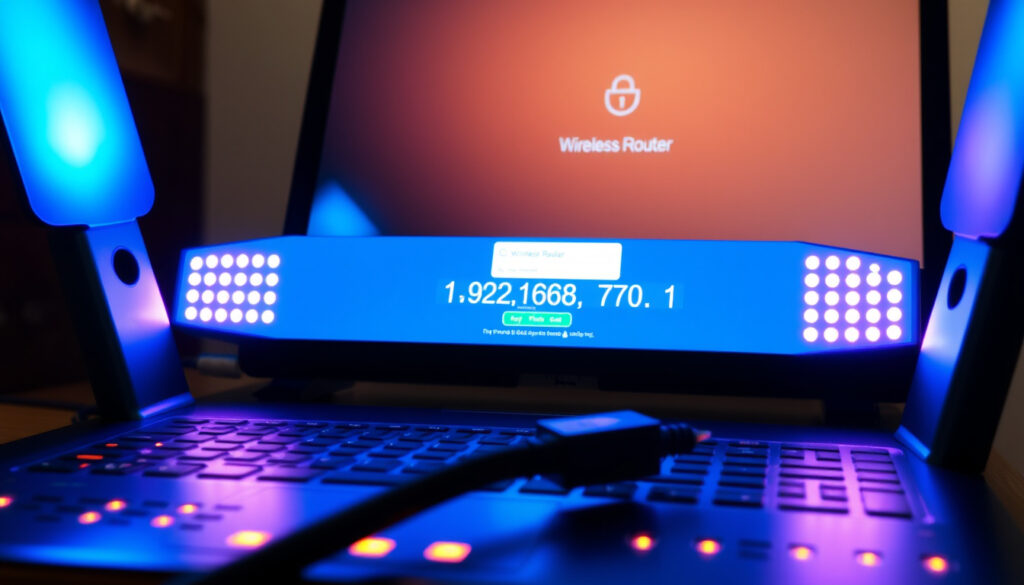
تغيير كلمة المرور لراوتر 192.168.70.1 والدخول إلى لوحة التحكم
أنت هنا لأن إشارة الواي فاي تضعف في الغرفة البعيدة، أو لأنك تريد تغيير كلمة مرور راوتر قديم قبل أن تبقى بياناته الافتراضية مفتوحة للجميع. الرقم 192.168.70.1 عنوان IPv4 خاص يفتح لوحة تحكم بعض أجهزة الراوتر ومكررات الإشارة، وهو ليس صفحة على الإنترنت العام وفقًا لقاعدة بيانات عناوين IPSHU.
نوع العنوان: IPv4 خاص حسب RFC 1918 · الاستخدام: بوابة افتراضية لراوترات الشبكات المنزلية · بيانات الاعتماد الافتراضية الشائعة: admin / admin
نظرة سريعة
- 192.168.70.1 عنوان IPv4 خاص يُستخدم لإدارة بعض أجهزة الراوتر، وليس عنوان إنترنت عام (قاعدة بيانات عناوين IPSHU)
- بيانات الدخول الافتراضية الدقيقة تختلف حسب الشركة المصنعة والطراز (دليل TP-Link).
- المسار الدقيق لقسم تغيير كلمة المرور غير موحد بين الواجهات (مركز مساعدة Linksys).
- لا جدول صيانة دوري: الإعداد يُنجز في جلسة متصفح واحدة.
- راجع الإعدادات بعد كل تغيير كبير لتجنب قفل نفسك خارج الجهاز.
- غيّر كلمة المرور الإدارية ثم كلمة مرور Wi-Fi من أول جلسة دخول.
- احفظ الإعدادات وأعد تشغيل الأجهزة المتصلة لتعمل بالبيانات الجديدة.
جدول الحقائق الأساسية
ست حقائق، ونمط واحد: الوصول إلى لوحة الإدارة يبدأ من المتصفح، وبيانات الدخول تنتهي عند الملصق.
| الحقل | القيمة |
|---|---|
| نوع العنوان | IPv4 خاص بحسب قاعدة بيانات عناوين IPSHU |
| طريقة الوصول إلى لوحة التحكم | كتابة العنوان في شريط المتصفح على جهاز متصل بالشبكة (إرشادات UMass Lowell (الجامعة الأمريكية)) |
| بيانات الاعتماد الافتراضية الشائعة | admin/admin أو admin/password (مدونة TP-Link (الشركة المصنعة لمعدات الشبكات)) |
| مكان بيانات الدخول الافتراضية | الملصق أسفل الجهاز أو خلفه (دعم Verizon (مزود خدمة الإنترنت)) |
| ماذا أفعل إذا لم يعمل العنوان؟ | أعد ضبط المصنع من زر Reset ثم أعد المحاولة |
| تأثير حفظ التغييرات | قد يعيد جهاز الراوتر تشغيل نفسه تلقائيًا (مدونة TP-Link (الشركة المصنعة لمعدات الشبكات)) |
كيف يمكنني تغيير كلمة المرور للوحة تحكم المسؤول 192.168.70.1؟
كيفية تسجيل الدخول إلى لوحة التحكم
- افتح متصفحًا على جهاز متصل بالشبكة نفسها التي يديرها الراوتر.
- اكتب http://192.168.70.1 أو https://192.168.70.1 في شريط العنوان.
- أدخل اسم المستخدم وكلمة المرور — ابحث عنهما على الملصق إن لم تكن تعرفهما.
إذا لم يستجب العنوان، جرّب الرقم فقط دون http أو https، وتأكد أن الجهاز متصل بالشبكة المحلية وليس بشبكة الجوال.
الخطوة الأولى لتغيير أي كلمة مرور هي الدخول إلى الواجهة الإدارية، ثم الانتقال إلى قسم الإعدادات حيث تُطلب كلمة المرور الحالية ثم الجديدة وتأكيدها ثم الحفظ (مركز مساعدة Linksys (الشركة المصنعة لأجهزة الشبكات)).
ترك كلمة المرور الإدارية الافتراضية يعني أن أي جهاز داخل نطاق الشبكة يستطيع فتح إعداداتك وتغييرها دون أن تشعر.
الخطوات التفصيلية لتغيير كلمة المرور
- سجّل الدخول إلى لوحة التحكم على العنوان 192.168.70.1.
- انتقل إلى قسم الإدارة: على أجهزة TP-Link يكون المسار Advanced ثم System ثم Administration (مركز مساعدة TP-Link (الشركة المصنعة لمعدات الشبكات)).
- أدخل كلمة المرور الحالية، ثم الجديدة، ثم أعد كتابتها للتأكيد.
- احفظ التغييرات من زر Save أو Apply.
أما كلمة مرور شبكة Wi-Fi فتجدها في قسم Wireless أو Wi-Fi Settings داخل الإعدادات نفسها، وقد تظهر الخانة باسم Password أو Passphrase أو Shared Key.
النتيجة العملية: من يدخل إلى لوحة الإدارة يتحكم في كل شيء؛ اجعل تغيير كلمة المرور الإدارية أول قرار بعد فتح الصفحة، وليس آخر ما تفكر فيه.
كيف يمكنني توصيل مكرر واي فاي بشبكة الواي فاي الخاصة بي؟
المتطلبات الأساسية
- مكرر إشارة يعمل واسم شبكته يظهر في قائمة الواي فاي على جهازك.
- كلمة مرور الشبكة الأصلية التي تريد توسيع نطاقها.
- هاتف أو حاسوب متصل بالشبكة نفسها لفتح صفحة الإعدادات.
قاعدة ذهبية: ضع المكرر في منتصف المسافة بين الراوتر والغرفة البعيدة، فالمكرر القريب جدًا من الراوتر لا يوسع شيئًا.
إعداد المكرر يشبه إعداد الراوتر تمامًا: تفتح متصفحًا، وتكتب عنوان الجهاز، وتدخل إلى واجهة إدارة تشبه التي تعرفها.
خطوات التوصيل عبر المتصفح
- افتح المتصفح واكتب عنوان المكرر — ستجده مطبوعًا على الملصق أسفل الجهاز.
- سجّل الدخول ببيانات الملصق الافتراضية.
- اختر وضع Repeater أو Range Extender.
- حدد شبكتك الأصلية من القائمة وأدخل كلمة مرورها.
- احفظ الإعدادات وانتظر حتى يعيد المكرر التشغيل.
إذا ظهر اسم شبكة جديد بنفس اسم شبكتك أو بامتداد مثل _EXT، فالمكرر يعمل ويبث الإشارة الممتدة. اتصل بها وأدخل كلمة مرور الشبكة الأساسية نفسها.
النمط المتكرر في إرشادات الشركات: التوصيل يبدأ من عنوان وينتهي بكلمة مرور. عندما تعلق في منتصف الطريق، راجع الخطوة التي تسبقها بدلًا من إعادة الضبط.
لماذا لا أستطيع الاتصال بمكرر الواي فاي الخاص بي؟
أسباب شائعة
- جهازك متصل بشبكة قديمة محفوظة سابقًا في إعدادات الهاتف، وليس بشبكة المكرر.
- كلمة مرور الراوتر الأساسي تغيّرت، أما المكرر ما زال يحتفظ بالقديمة.
- تعارض عناوين IP بين المكرر والراوتر عندما يعملان على النطاق نفسه.
ابدأ التشخيص من الطريقة نفسها التي نجحت معك أول مرة: متصفح ويب على جهاز متصل بالشبكة، ثم كتابة العنوان في شريط العنوان (إرشادات UMass Lowell (الجامعة الأمريكية)). إذا لم تفتح الصفحة، فالمشكلة في الاتصال نفسه وليس في كلمة المرور.
حلول للمشكلات
- أعد تشغيل الراوتر والمكرر معًا، وانتظر دقيقتين كاملتين قبل المحاولة.
- قرّب المكرر من الراوتر مؤقتًا لإجراء الاختبار، ثم أعد وضعه النهائي بعد نجاح الاتصال.
- إذا فشل كل شيء، اضغط زر Reset في المكرر لمدة 10 إلى 15 ثانية وأعد ضبطه من الصفر.
بعد تغيير كلمة مرور الشبكة الأساسية، لا يحدّث المكرر نفسه تلقائيًا؛ إن لم تدخل إلى إعداداته وتحدّث كلمة المرور، فسيستمر في بث اسم شبكة عاجز عن تمرير الإنترنت.
المحصلة: معظم مشاكل الاتصال بالمكررات ليست أعطالًا، بل إعدادات قديمة محفوظة في جهازٍ ما. رتب البيانات في المكرر أولًا، ثم في الأجهزة التي تحاول التوصيل.
هل لدى موسع الواي فاي كلمة مرور خاصة به؟
نعم، لديه كلمة مرور افتراضية
- كل جهاز شبكة — راوتر أو موسع — يأتي ببيانات دخول إدارية خاصة به، منفصلة عن كلمة مرور شبكة Wi-Fi.
- بيانات الدخول هذه مطبوعة على ملصق الجهاز (دعم Verizon (مزود خدمة الإنترنت)).
كلمة مرور الإدارة تحمي إعدادات الجهاز، أما كلمة مرور الشبكة فتحمي الاتصال نفسه. الخلط بينهما سبب شائع للارتباك.
كيفية تغيير كلمة مرور الموسع
- ادخل إلى واجهة إدارة الموسع عبر عنوانه المحلي.
- ابحث عن قسم Wireless أو Administration داخل الإعدادات.
- غيّر كلمة مرور الإدارة أو كلمة مرور الشبكة الموسعة، ثم احفظ.
من يملك كلمة مرور الإدارة يملك الجهاز كله، ومن يملك كلمة مرور الشبكة يملك الوصول إلى الإنترنت فقط. اجعل الأولى قوية، ووزع الثانية على الضيوف دون تردد.
كيف يمكنني العثور على كلمة المرور لمكرر الواي فاي الخاص بي؟
البحث في الملصق الموجود على الجهاز
- اقلب الجهاز وانظر إلى الأسفل أو الخلف: الملصق يحوي عنوان الإدارة واسم المستخدم وكلمة المرور.
- ابحث عن كلمات مثل SSID أو Password أو IP Address بجانب القيم (دعم Verizon (مزود خدمة الإنترنت)).
طريقة بديلة دون الحاجة إلى الاقتراب من الملصق: افتح إعدادات الشبكة على الجهاز المتصل بالمكرر، وستجد عنوان البوابة — وهو غالبًا عنوان إدارة المكرر نفسه.
الدخول إلى واجهة الإدارة
- افتح المتصفح وأدخل العنوان الذي حصلت عليه من الملصق أو من إعدادات الشبكة.
- سجّل الدخول بالبيانات الافتراضية، ثم غيّرها فورًا من قسم الإدارة (مركز مساعدة Linksys (الشركة المصنعة لأجهزة الشبكات)).
إعادة ضبط المصنع
- ابحث عن زر Reset في جسم الجهاز، وغالبًا يكون غائرًا داخل ثقب صغير.
- اضغط عليه باستخدام دبوس لمدة 10 إلى 15 ثانية حتى تومض الأضواء.
- بعد إعادة التشغيل، ستعود بيانات الدخول إلى القيم الافتراضية المطبوعة على الملصق.
إعادة الضبط تمسح كل شيء: اسم الشبكة الموسعة، كلمة المرور، والإعدادات المخصصة. اعتبرها الحل الأخير، وليس الخطوة الأولى.
الترتيب الصحيح: الملصق أولًا، ثم إعدادات الجهاز المتصل، ثم إعادة الضبط. بهذا الترتيب وحده لن تحتاج إلى حفظ كلمة المرور في مكان سري مرة أخرى.
خطوات سريعة من الصفر: من الصندوق إلى شبكة آمنة
- افحص الملصق وسجّل عنوان الإدارة وبيانات الدخول.
- افتح المتصفح وادخل إلى العنوان من جهاز متصل بالشبكة.
- غيّر كلمة المرور الإدارية من قسم Administration أو ما يعادله.
- غيّر كلمة مرور Wi-Fi من قسم Wireless أو Wi-Fi Settings.
- احفظ الإعدادات وأعد تشغيل الأجهزة المتصلة.
- إذا كان الجهاز مكررًا، حدّث فيه كلمة مرور الشبكة الأساسية بعد تغييرها.
بيانات الاعتماد الافتراضية معروفة ومنشورة في قواعد البيانات العامة؛ تركها يعني أن أي شخص في نطاق الإشارة يستطيع فتح إعداداتك. دقيقة واحدة هنا توفر عليك مشاكل أمنية قد تمتد لأشهر.
الخلاصة: تغيير كلمة المرور فور الدخول هو الإجراء الأمني الأكثر أهمية.
ما هو مؤكد وما هو غير واضح
حقائق مؤكدة
- الدخول إلى لوحة التحكم يتم عبر متصفح على جهاز متصل بالشبكة.)
- بعض الموجّهات تعيد تشغيل نفسها تلقائيًا بعد حفظ كلمة المرور.
ما هو غير واضح
- القيمة الدقيقة لبيانات الدخول الافتراضية تعتمد على الشركة المصنعة والطراز، ولا توجد قاعدة واحدة تنطبق على الجميع.
- المسار الدقيق لقسم تغيير كلمة المرور يختلف بين الواجهات.
- سلوك الجهاز بعد الحفظ — إعادة تشغيل فورية أم تلقائية — يختلف حسب البرنامج الثابت.
عدم اليقين هنا ليس عذرًا للتأجيل: ابدأ من الملصق، ثم جرّب المتصفح، ثم غيّر البيانات فور الدخول. هذه الدورة كافية لضبط أي جهاز تقريبًا.
ماذا تقول إرشادات الشركات المصنعة؟
لتغيير كلمة مرور الشبكة اللاسلكية، ادخل إلى قسم Wireless أو Wi-Fi Settings — وستجد خانة كلمة المرور باسم Password أو Passphrase أو Shared Key.
دليل D-Link الرسمي لتغيير كلمة مرور الراوتر
الخطوة الأولى لتغيير كلمة مرور الراوتر هي الدخول إلى الواجهة الإدارية، ثم الانتقال إلى الإعدادات حيث تُطلب كلمة المرور الحالية ثم الجديدة وتأكيدها.
مركز مساعدة Linksys — المقال 72 حول تغيير كلمة المرور الإدارية
لاحظ التطابق ثم الاختلاف: الشركات تتفق على المبدأ (واجهة إدارية، ثم قسم إعدادات، ثم حفظ) لكنها تختلف على التسميات. هذا الاختلاف سبب رئيسي للارتباك، وليس دليلًا على عطل.
ماذا تفعل الآن؟
الفرق بين شبكة مكشوفة وشبكة محمية لا يتجاوز دقائق قليلة داخل صفحة إدارة يخاف منها معظم المستخدمين دون سبب حقيقي. الملصق يعطيك العنوان وبيانات الدخول، والمتصفح يفتح الباب، وقسم واحد يحسم الأمر. بالنسبة لأصحاب الشبكات المنزلية وأصحاب المقاهي الصغيرة، الخيار واضح: غيّر كلمة المرور الافتراضية في أول جلسة دخول على 192.168.70.1 أو أي عنوان إدارة آخر، أو أبقِ إعداداتك مفتوحة لمن يعرف كيف يبحث.
قراءات ذات صلة
اختر الرابط المناسب لاحتياجاتك.
الأسئلة الشائعة
هل يمكنني الوصول إلى 192.168.70.1 من الإنترنت؟
لا. هذا العنوان ينتمي إلى نطاق IPv4 الخاص، وهو مخصص للاستخدام داخل الشبكة المحلية فقط. لا يمكن لأي جهاز خارج الشبكة الوصول إلى هذه الصفحة لأنها غير موجودة على الإنترنت العام.
ماذا أفعل إذا نسيت كلمة المرور؟
ابدأ بالملصق الموجود أسفل الجهاز أو خلفه، فمعظم الشركات تطبع اسم المستخدم وكلمة المرور الافتراضية عليه. إذا لم تجدها، استخدم زر Reset لإعادة ضبط المصنع، ثم سجّل الدخول بالبيانات الافتراضية وغيّرها فورًا.
ما هي عناوين IP الأخرى المشابهة؟
ستقابل أثناء التعامل مع إعدادات الشبكات عناوين خاصة أخرى مثل 192.168.1.1 و192.168.0.1 و10.0.1.1. كلها تتبع النطاق المحلي نفسه وتؤدي وظيفة مماثلة: فتح واجهة إدارة جهاز على الشبكة المحلية.
كيف أعيد ضبط الراوتر إلى إعدادات المصنع؟
استخدم زر Reset في جسم الجهاز — وغالبًا يكون غائرًا — واضغط عليه لمدة 10 إلى 15 ثانية حتى تومض الأضواء. سيعود الجهاز إلى إعدادات المصنع، وستعود بيانات الدخول إلى القيم المطبوعة على الملصق.
هل يؤثر تغيير كلمة المرور على الاتصال بالإنترنت؟
لا تؤثر التغييرات على سرعة الإنترنت أو على خط الاشتراك نفسه، لكنها ستفصل الأجهزة المتصلة مؤقتًا حتى تُدخل كلمة المرور الجديدة. الأجهزة التي تعرف البيانات الجديدة ستعيد الاتصال تلقائيًا خلال ثوانٍ.
support.linksys.com, router-network.com, lookip.net, dlink.com, 192-168-1-1ip.mobi
مقالات إضافية ذات صلة
 أجمل اقتباسات علاقات عن بعد ورسائل حب
 ปั่นสล็อต Pgline777.world – تحقيق في المخاطر القانونية والأمنية
 كيفية ممارسة التحدث بالإسبانية: دليل شامل للطلاقة السريعة
 أفضل المطاعم الهندية في دبي 2025: دليل شامل
 تاريخ إصدار iPhone 12: المواصفات والسعر وهل لا يزال يستحق الشراء؟
 شارع خليفة أبوظبي: دليل شامل للموقع والسكن والمرافق
 قصص قبل النوم للحبيب: أجمل الحكايات الرومانسية لنوم هادئ
 جدول زمني لمومباي إنديانز ضد دلهي كابيتالز: التاريخ والإحصائيات
